Інструкція по роботі із заявками на оплату
Погодження будуть відбуватись згідно з сумою оплат:
• Від 20 001 до 100 000 грн — обов’язкове погодження Фінансового директора
• Понад 100 000 грн (інвестиції / інше) — виключно через Власника
та відповідного підпису в чаті (“Погоджено” або ✔️)
бухгалтерія оплату не здійснює.
MOVA Пивоварня — Пн, Чт
MOVA Простір — Вт, Ср, Пт
MOVA BAR #1 Брама — Вт, Ср, Пт
MOVA BAR #2 Олімп — Вт, Ср, Пт
KIKKOU MATCHA — Пн, Ср, Пт
KIKKOU BAR — Пн, Ср, Пт
Просимо заздалегіть планувати оплати на наступний тижень, щоб внести до плану оплат.
Нижче — коротка інструкція по створенню та погодженню заявки.
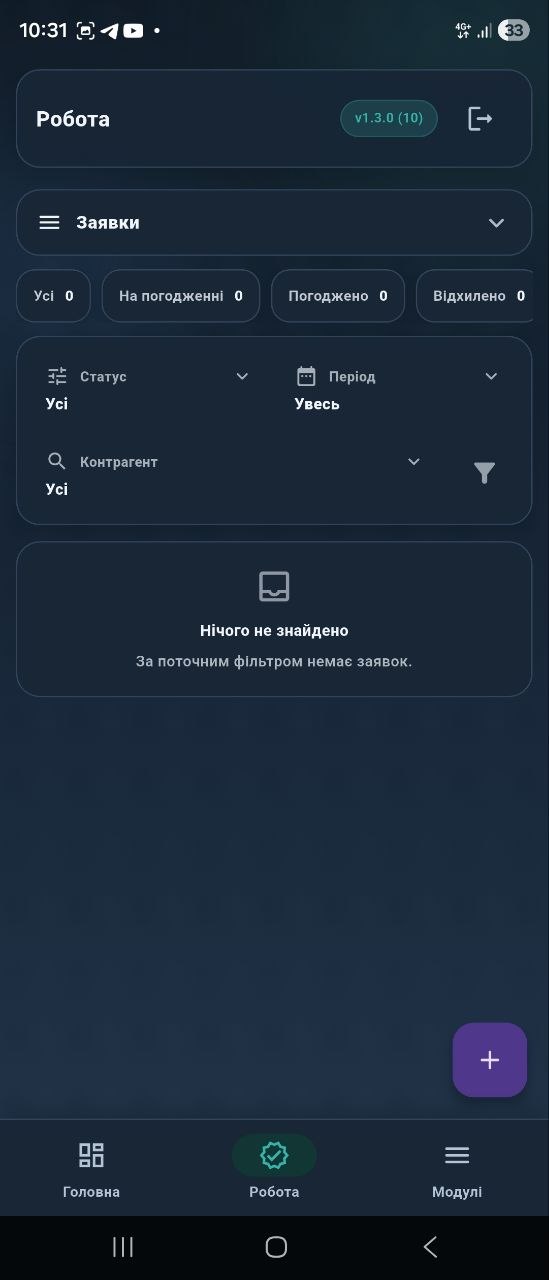
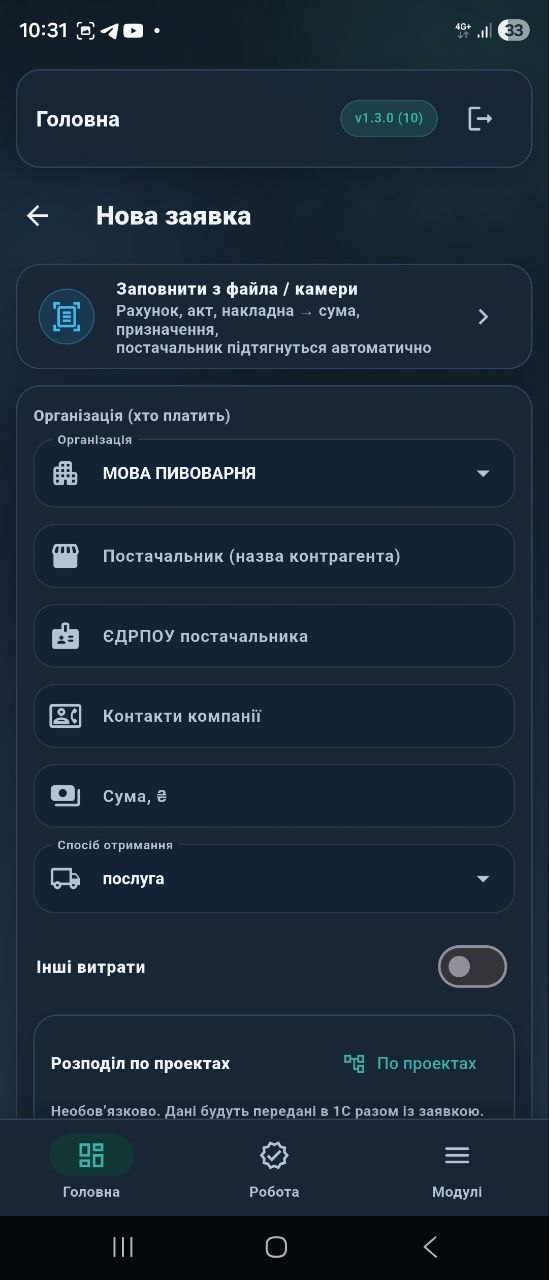
У полі ЄДРПОУ постачальника вводиться код контрагента, після чого назва контрагента підтягується автоматично, якщо він знайдений у BAS/1С. Створення заявки виконується через кнопку + у розділі Робота.
Як створити заявку
1. Перейдіть у розділ «Робота» → «Заявки»
У списку заявок натисніть кнопку +, щоб відкрити форму створення нової заявки.
2. Заповніть основні поля
- Організація
- Постачальник (назва контрагента)
- ЄДРПОУ постачальника
- Контакти компанії
- Сума, ₴
- Спосіб отримання
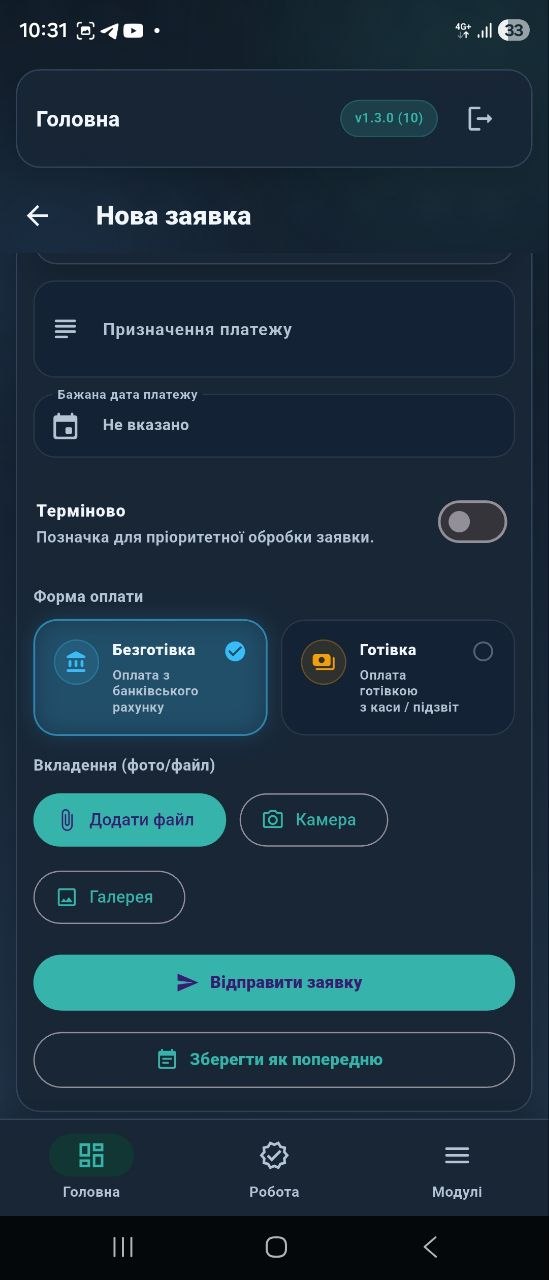
- Призначення платежу
- Бажана дата платежу
- Форма оплати
3. Додайте додаткові дані за потреби
Можна позначити заявку як Терміново, вибрати Інші витрати, додати вкладення, а також заповнити блок Розподіл по проектах.
4. Натисніть «Відправити заявку»
Після перевірки всіх даних натисніть кнопку відправки. Заявка буде створена та передана у маршрут погодження.
Як погодити заявку
1. Відкрийте потрібну заявку зі списку
У розділі Робота відкрийте картку заявки, яка потребує вашого рішення.
2. Перевірте основні дані
- контрагента
- суму
- призначення платежу
- форму оплати
- вкладення
- статус заявки
3. Прийміть рішення
Натисніть Погодити, якщо заявка коректна, або Відхилити, якщо її потрібно зупинити.
4. Слідкуйте за оновленням статусу
Після погодження або відхилення статус оновлюється у застосунку та в BAS/1С. Учасники процесу отримують push-сповіщення.
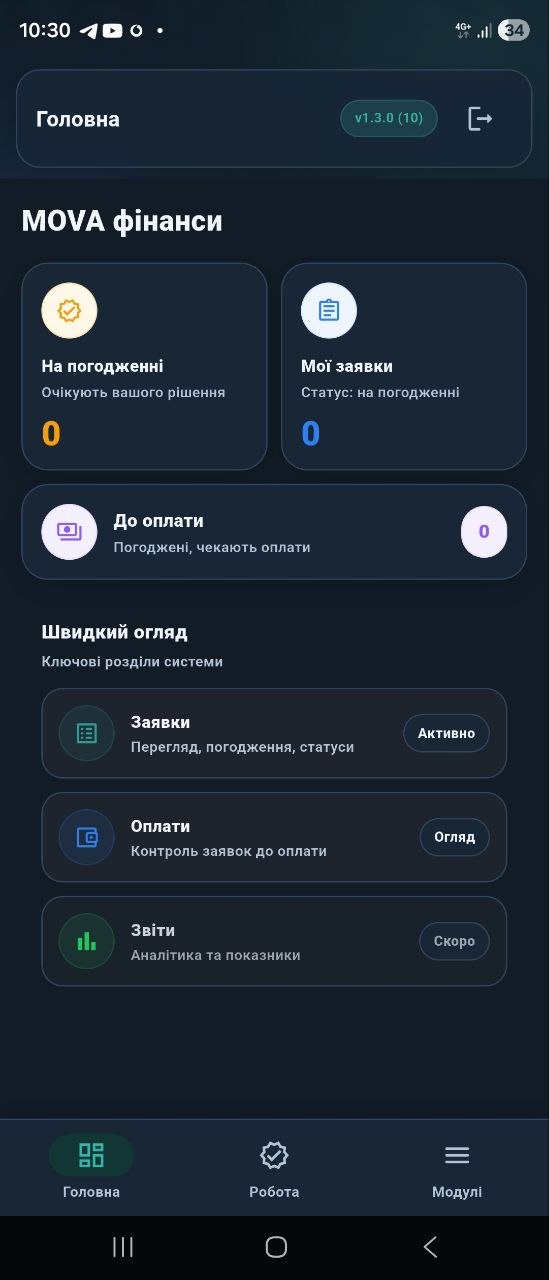
Актуальні екрани застосунку
Реальні скріншоти робочих екранів: головна сторінка, розділ роботи та форма створення заявки.